Kugellabyrinth#
TinkercadHeute erstellen wir ein Labyrinth, in dem sich eine Kugel bewegen kann. Du kannst den Weg durch das Labyrinth so einfach oder so schwierig machen, wie du möchtest.
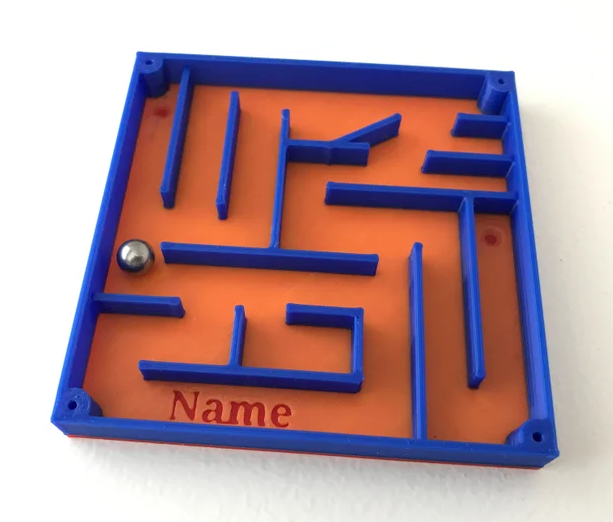
JonathonT, instructables.com (CC BY-NC-SA 4.0)
Überlege dir ein Labyrinth und skizziere es auf Papier. Es soll 8 cm × 8 cm groß werden. Die Kugel hat einen Durchmesser von 6 mm. Beachte bei deiner Skizze, dass die Kugel überall durchpasst.
Erzeuge in Tinkercad einen neuen 3D-Entwurf.
Für die Grundplatte verwenden wir einen Quader mit einer Breite und Höhe von 80 mm und einer Dicke von 2 mm.
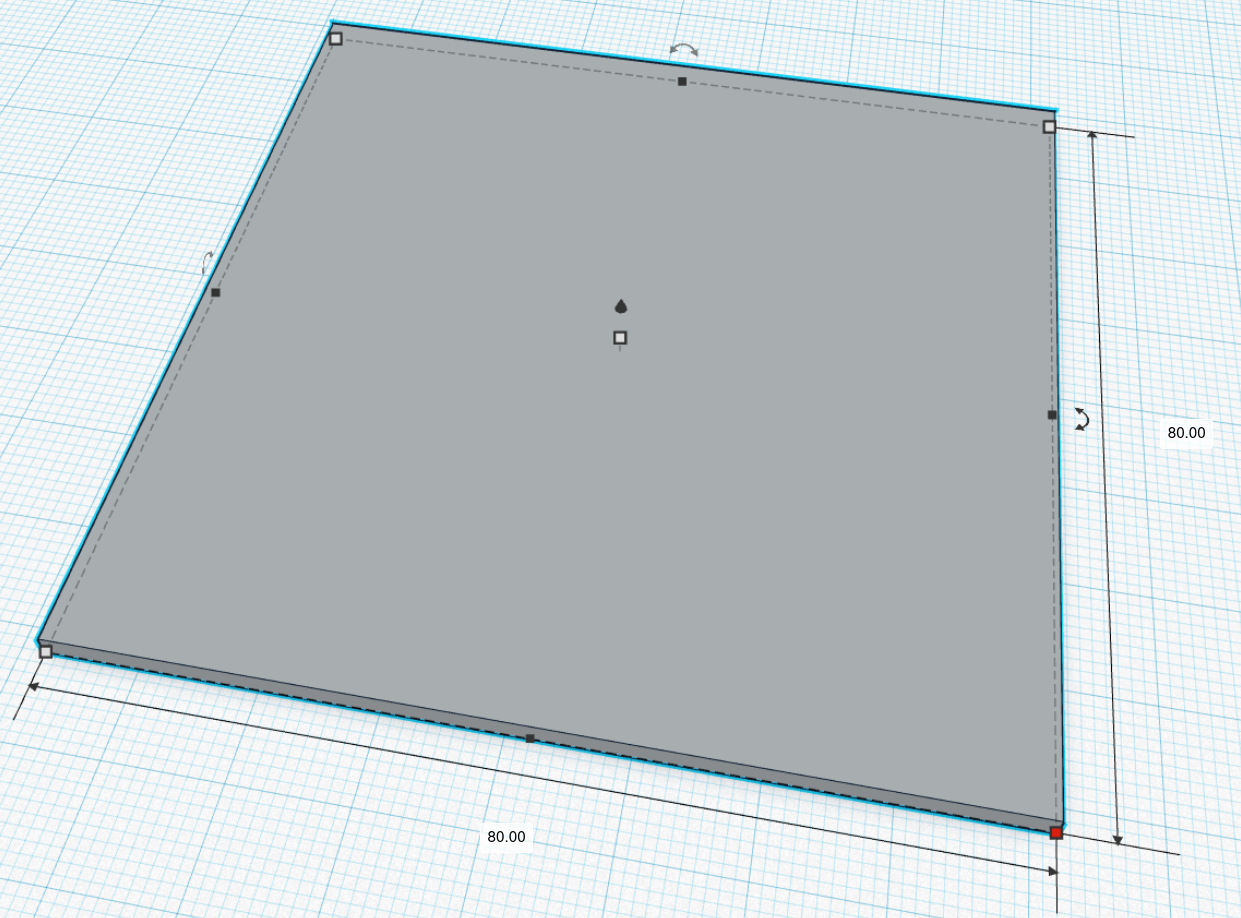
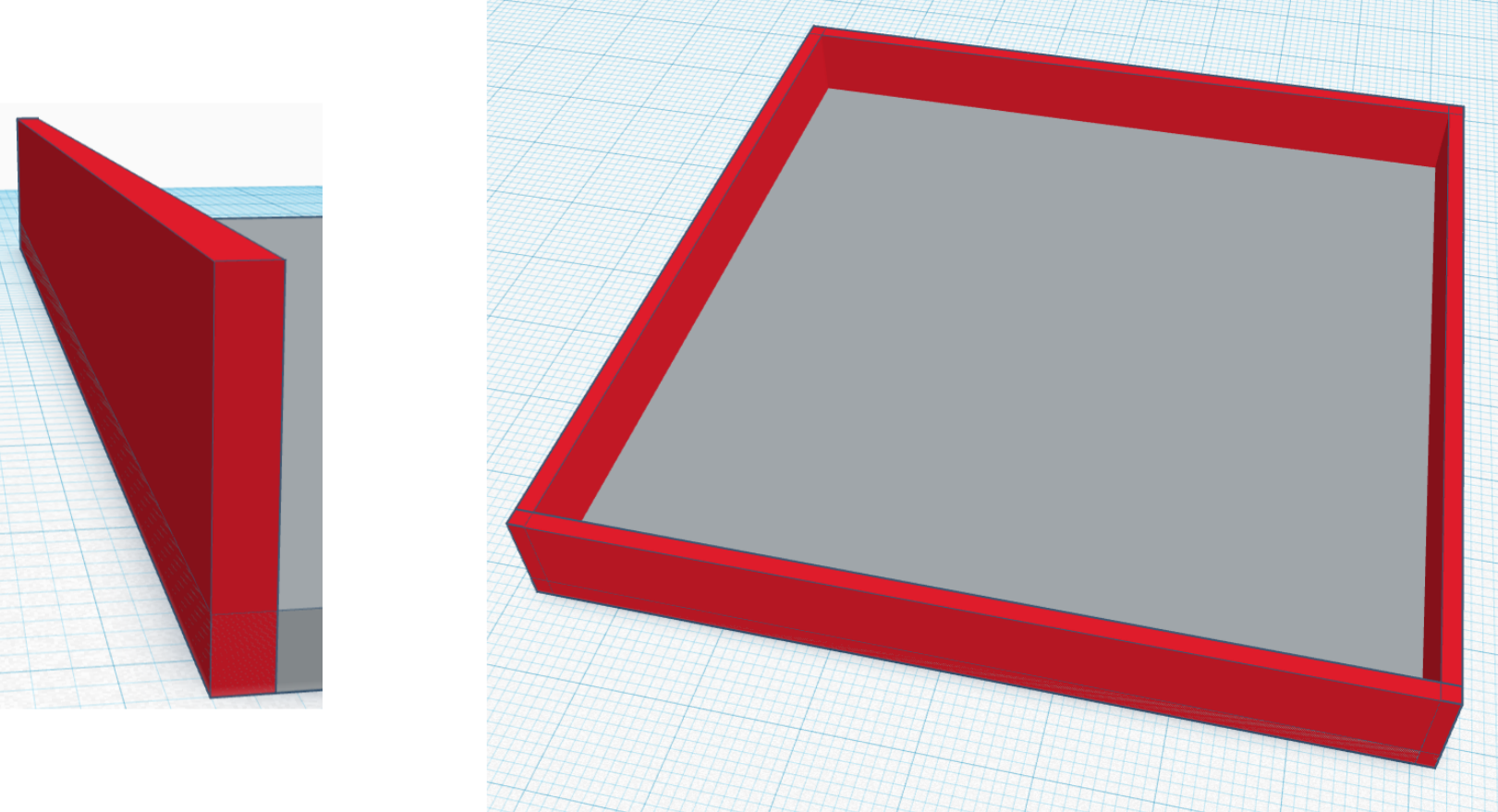
Für die äußeren Wände verwenden wir ebenfalls Quader. Erstelle zunächst eine einzelne Wand mit einer Länge von 80&nbnsp;mm, einer Dicke von 1,5 mm und einer Höhe von 10 mm.
Kopiere die Wand dreimal, sodass du insgesamt vier Wände hast. Ordne die Wände so auf der Grundplatte an, dass sie sich an den Ecken und mit der Platte überlappen. Das Ergebnis sollte wie in den folgenden beiden Bildern aussehen:
Wähle nun die Grundplatte und alle Außenwände aus und vereinige sie.
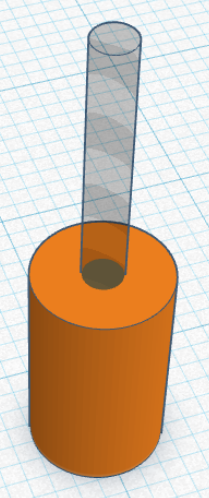
Damit wir das Labyrinth später mit einer transparenten Platte verschließen können, benötigen wir noch Schraublöcher in den Ecken. Erstelle dazu einen Zylinder mit einem Durchmesser von 6 mm und einer Höhe von 10 mm.
Erzeuge nun eine Bohrung mit einem Durchmesser von 1,75 mm und einer Höhe von mehr als 10 mm. Zentriere die Bohrung in dem Zylinder aus dem vorherigen Schritt, so wie im folgenden Bild.
Kopiere den Zylinder mit der Bohrung dreimal und ordne sie in den vier Ecken der Grundplatte an. Du kannst dafür auch eine Bündelgruppe der beiden Zylinder erstellen. Das Ergebnis sollte wie in den folgenden beiden Bildern aussehen:
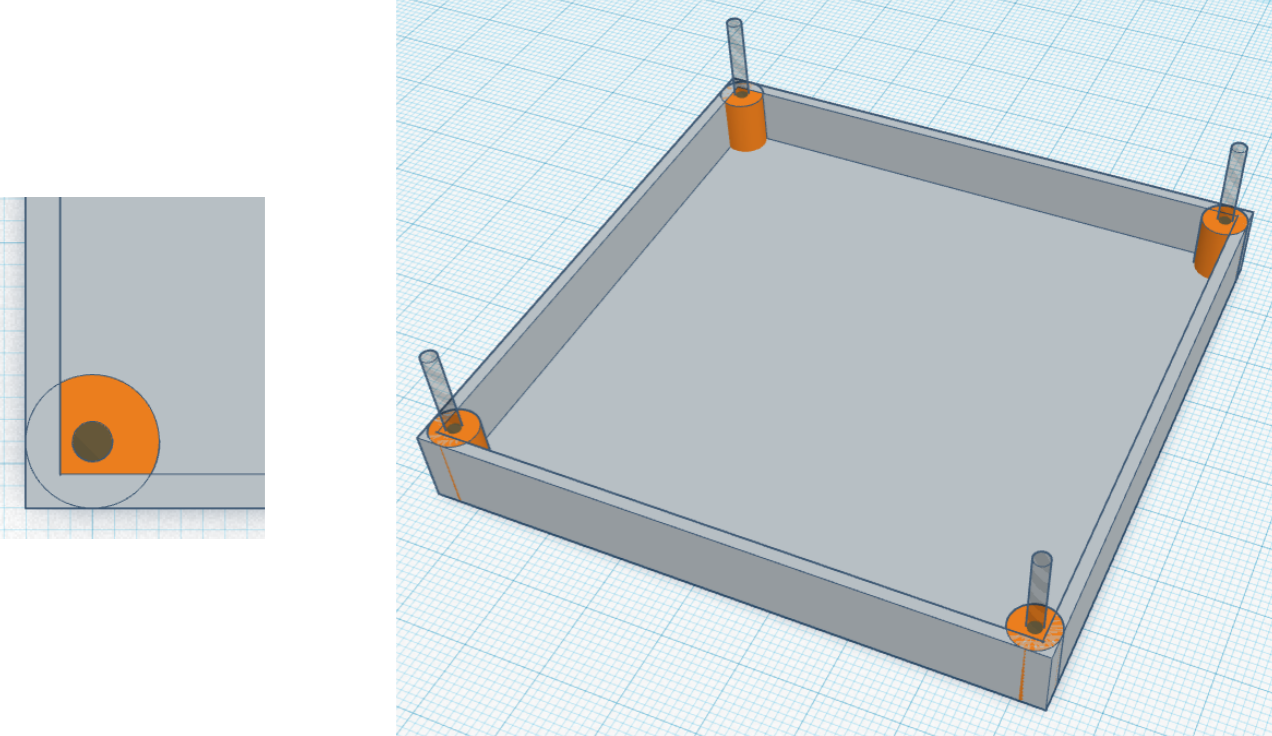
Markiere alle Objekte und vereinige sie.
Den Start und das Ziel deines Labyrinths kannst du mit einer kleinen Vertiefung markieren. Erzeuge dazu eine Kugel mit einem Durchmesser von 6 mm, definiere sie als Bohrung und verschiebe sie um 1 mm in die Höhe, sodass sie über der Arbeitsfläche schwebt. Kopiere sie dann und platziere beide Kugeln auf der Grundplatte an den Stellen, wo Start bzw. Ziel deines Labyrinths sein sollen.
Halte die Umschalt-Taste gedrückt und klicke nacheinander auf die Grundplatte und die beiden Kugeln. Vereinige die drei Objekte, damit die Vertiefungen sichtbar werden.
Füge jetzt die Wände des Labyrinths hinzu. Für gerade Wände kannst du wieder einen Quader mit einer Dicke von 1,5 mm und einer Höhe von 8 mm verwenden.
Nachdem du eine Wand erstellt hast, kannst du sie kopieren und erneut verwenden.
Auch gebogene Wände sind möglich.
Dünnere Wände solltest du vermeiden, da sie nach dem Druck abbrechen können.
Du kannst auch beliebige andere Objekte hinzufügen.
Um das Labyrinth noch schwerer zu machen, kannst du auch einige Löcher hinzufügen.
Achte darauf, dass nichts über die Außenwände herausragt.
Die Kugel hat einen Durchmesser von 6 mm. Achte darauf, dass sie auf dem Weg durch das Labyrinth überall durch passt.
Werde kreativ! Verwende z. B. Buchstaben oder andere Objekte um es ganz nach deinen Wünschen zu gestalten.
Eine besondere Herausforderung sind bewegliche Objekte. Einige Ideen sind drehbare Rädchen, bewegliche Wandteile, Zahnräder, oder einfach ein Block der sich bewegen kann und den Weg versperrt. Ein Beispiel ist im folgenden Bild zu sehen:
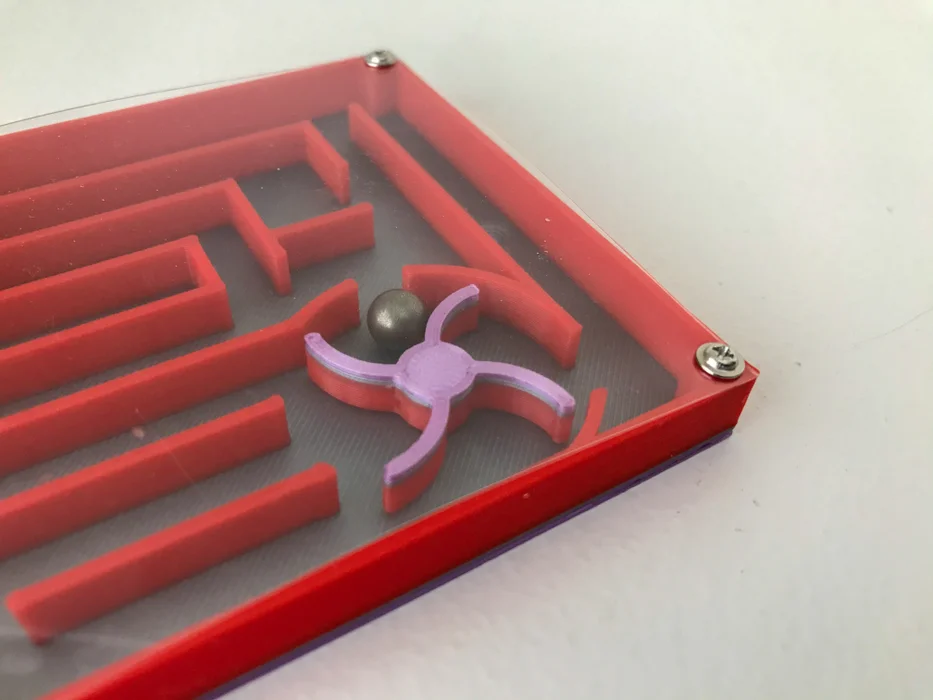
JonathonT, instructables.com (CC BY-NC-SA 4.0)
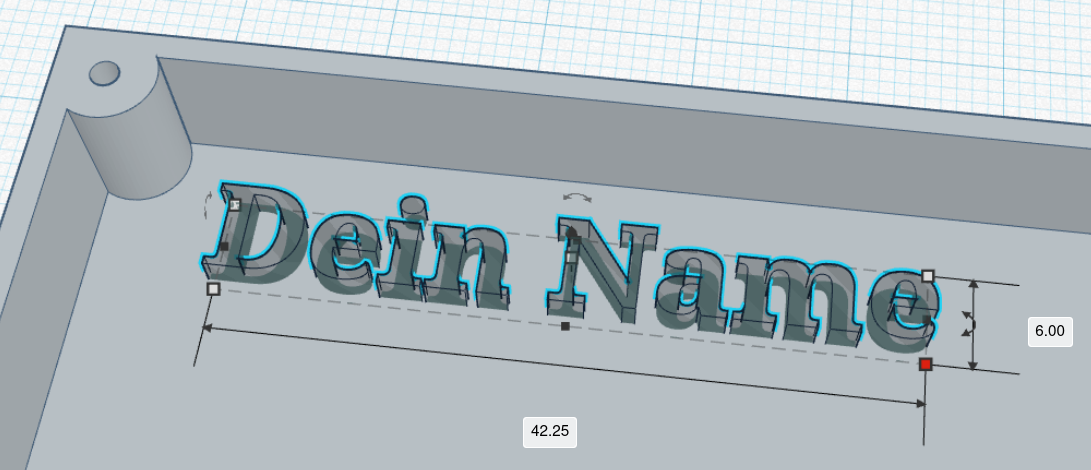
Beschrifte das Labyrinth mit deinem Namen. Erzeuge dazu den passenden Text und definiere ihn als Bohrung. Ändere die Größe so, dass die Schrift 6 mm hoch ist. Klicke dazu mit gedrückter Umschalt-Taste auf eines der kleinen weißen Quadrate in den Ecken des Texts und gib als Höhe 6.0 ein.
Das Drücken der Umschalt-Taste bewirkt, dass sich die Breite und Höhe des Texts gleichmäßig ändern. Der Text wird also nicht verzerrt.


Verschiebe den Text um 1 mm in die Höhe. Platziere ihn an einer passenden Stelle in deinem Labyrinth. Das Ergebnis sollte wie im folgenden Bild aussehen:
Wähle die Grundplatte und den Text aus und vereinige beides.
Teste das Labyrinth. Erzeuge dazu eine Kugel mit einem Durchmesser von 6 mm und verschiebe sie um 2 mm in die Höhe, sodass sie auf der Grundplatte liegt. Bewege sie dann mit den Pfeiltasten oder der Maus zum Start und von dort durch das Labyrinth zum Ziel.
Wenn die Kugel an einer Stelle hängen bleibt, korrigiere die Hindernisse und teste erneut.
Wenn du mit dem Test fertig bist, lösche die Kugel wieder.
Prüfe, ob alle Hindernisse im Inneren des Labyrinths sind. Schaue dazu von vorn auf das Labyrinth und suche nach herausragenden Objekten. Drehe dann die Ansicht, sodass du erst von links und dann von rechts schaust und prüfe erneut.
Markiere die Grundplatte und alle Objekte deines Labyrinths und vereinige sie.

Damit ist dein Labyrinth fertig.