Gyro#
Tinkercad: CodeblöckeHeute wollen wir ein kleines Spielzeug entwerfen, das aus mehreren Kugelschalen besteht, die sich um eine innere Kugel drehen können. Es wird in einem Stück gedruckt und ist sofort beweglich.

Erstellen der Variablen#
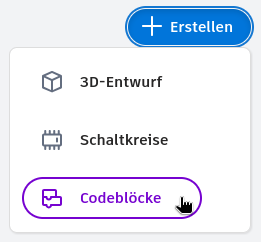
Öffne Tinkercad und erstelle ein neues Projekt auf Basis von Codeblöcken.
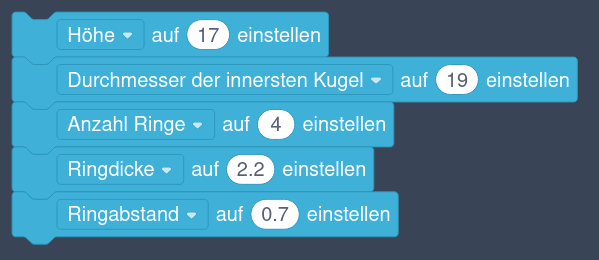
Genau wie beim drehbaren Schlüsselanhänger erstellen wir zuerst einige Variablen. Dafür verwenden wir im Abschnitt Variablen den Knopf Variable erstellen …. Die folgende Tabelle zeigt ihre Namen und ihren Wert:
Name Wert Höhe 17 Durchmesser der innersten Kugel 19 Anzahl Ringe 4 Ringdicke 2.2 Ringabstand 0.7 Aktueller Kugelradius keine Zuweisung notwendig Achte darauf, dass du jede Variable nur einmal erstellst! Durch unterschiedliche Schreibweisen können sonst leicht doppelte Variablen entstehen. Das Ergebnis sollte so wie im folgenden Bild aussehen:

Erzeugung der Kugelschalen#
Jede Kugelschale entsteht durch das Abziehen einer kleineren von einer größeren Kugel. Dadurch wird alles im Inneren der größeren Kugel gelöscht. Aus diesem Grund müssen wir die Kugelschalen von außen nach innen erstellen, damit nicht die kleineren Kugelschalen im Inneren einer größeren Kugelschale gelöscht werden.
Erzeuge eine Schleife „Anzahl mit i von Anzahl Ringe bis 1 um -1“. Diese Schleife zählt von der 4 (der Anzahl der Ringe) rückwärts bis 1. Das heißt, beim ersten Durchgang ist i = 4, beim zweiten i = 3, beim dritten i = 2 und beim letzten Durchgang ist i = 1.
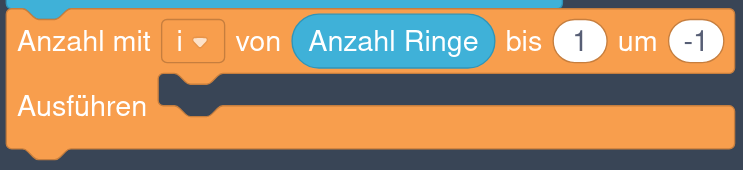
In dieser Schleife setzen wir zuerst den Wert der Variablen Aktueller Kugelradius auf:
(Durchmesser der innersten Kugel / 2) + i ⋅ (Ringdicke + Ringabstand)
Zur korrekten Berechnung ist es wichtig, dass die Reihenfolge der Teilrechnungen stimmt:
- Als Erstes müssen die Klammern ausgerechnet werden.
- Als Zweites wird Punktrechnung (Multiplikation und Division) ausgeführt.
- Als Letztes wird Strichrechnung (Addition und Subtraktion) durchgeführt.
Nun können wir die Kugelschale erzeugen, indem wir eine um die Ringdicke kleinere Kugel von einer größeren Kugel abziehen. Achte darauf, die Anzahl der Schritte auf 36 zu erhöhen.

Aufschneiden der Kugelschalen#
Die Kugelschalen sind damit alle fertig, auch wenn momentan nur die äußerste Kugelschale zu sehen ist. Deshalb schneiden wir jetzt die Kugelschalen oben und unten auf.
Im Inneren der eben erzeugten Kugelschalen soll sich eine Kugel befinden. Füge daher eine Kugel mit dem Radius Durchmesser der innersten Kugel / 2 hinzu. Setze wieder die Anzahl der Schritte auf 36.
Füge einen Quader mit einer Breite von 100, einer Länge von 100 und einer Höhe von 40 hinzu. Definiere den Quader als Bohrung.
Füge einen violetten Block X-axis min nach 0.0 verschieben hinzu. Es ist der dritte Block im Abschnitt Ändern. Mit diesem Block können wir den Quader entlang einer bestimmten Achse verschieben. Wir wollen den Quader entlang der Z-Achse (also nach oben) so verschieben, dass seine untere Fläche bei Höhe / 2 liegt. Die untere Fläche wird dabei über die Option min ausgewählt.
Als nächstes erzeugen wir eine Kopie des Quaders. Füge dazu einen violetten Block Kop. (steht für Kopieren) ein.
Diese Kopie wird mit einem zweiten Block X-axis min nach 0.0 verschieben entgegen der Richtung der Z-Achse, also nach unten, verschoben. Diesmal wollen wir, dass die obere Fläche bei ‑Höhe / 2 liegt. Die obere Fläche wird dabei über die Option max ausgewählt.
Durch die Verschiebung der beiden Quader bleiben zwischen ihnen Kugelschalen-Ringe mit der korrekten Höhe übrig.
Zum Schluss verwenden wir den Block Gruppe erstellen um alles zu vereinigen. Dadurch werden die Kugelschalen wie gewünscht oben und unten aufgeschnitten.
Das folgende Bild zeigt die einzelnen Befehle: