Keksausstecher#
TinkercadHeute wollen wir einen Keksausstecher entwerfen, z. B. für leckere Weihnachts- oder Osterkekse.

Suche im Internet nach einem passenden Bild. Das Bild sollte einen geschlossenen Umriss haben, damit die Kekse später gut aussehen. Außerdem muss es eine SVG-Datei sein.
SVG ist ein Dateiformat für Vektorgrafiken. Solche Grafiken können beliebig vergrößert und verkleinert werden, ohne dass Pixel sichtbar werden. SVG-Dateien können direkt in Tinkercad importiert werden.
Du kannst z. B. die Internetseiten https://freesvg.org und https://www.svgrepo.com zur Suche verwenden. Verwende englische Suchbegriffe, um bessere Ergebnisse zu erhalten. Das Bild könnte z. B. so aussehen:

Lächelnder Hase gefunden bei freesvg.org mit dem Suchbegriff 'rabbit line art' Lade eine passende SVG-Datei herunter und importiere sie in einem neuen Tinkercad-Entwurf. Klicke dazu oben rechts auf Importieren und wähle die korrekte Datei aus. Falls der Knopf fehlt, klicke zuerst oben rechts auf die drei Punkte, dann sollte er erscheinen.
Es öffnet sich ein neues Fenster, in dem du die Länge und Breite angeben kannst.
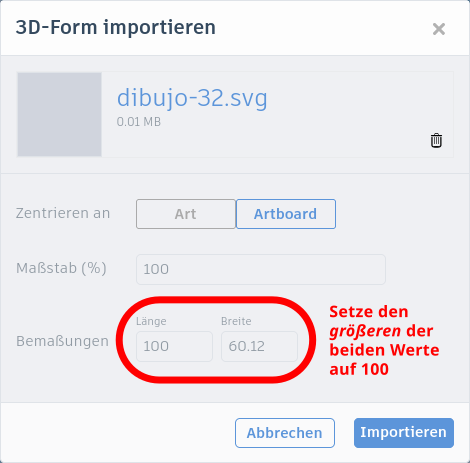
Wichtig: Ändere den größeren der beiden Werte (also die Länge oder die Breite) auf 100. Dadurch wird das 3D-Objekt maximal 10 cm lang bzw. breit.
Nach dem Import solltest du das Objekt nicht mehr in der Größe verändern (skalieren)! Die im Folgenden festgelegten Linienbreiten stimmen sonst nicht mehr!
Der Import kann dann einen Moment dauern. Das Ergebnis sollte wie in folgendem Bild aussehen:
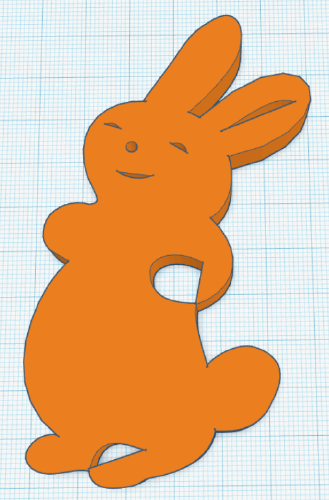
Nach dem Import kannst du das Objekt auswählen und rechts den Füllmodus anpassen. Wähle hier „Äußerer Strich“ aus.
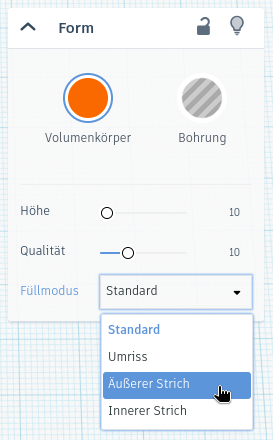
Dadurch berücksichtigt Tinkercad nur die äußere Kontur bei der Erstellung des 3D-Objekts:
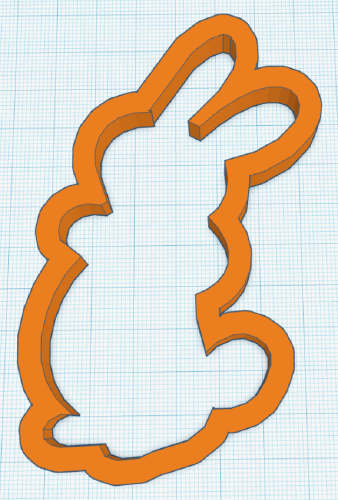
Je nach Vorlage kann es auch sinnvoll sein, die Option „Ecken“ auf einen anderen Wert zu setzen, z. B. auf „Rund“. Probiere es aus!
Dupliziere den Umriss mit der Tastenkombination Strg+D oder klicke oben links auf den dritten Knopf „Duplizieren“.
Für einen der Umrisse, ändere im rechten Fenster die Strichbreite auf 1.26 (geschrieben mit einem Dezimalpunkt!).
Diese Breite von 1,26 mm entspricht bei den meisten 3D-Druckern genau drei Konturlinien. Dadurch dauert der Druck nicht so lange.
Ändere auch die Farbe, damit du die beiden Objekte besser unterscheiden kannst.
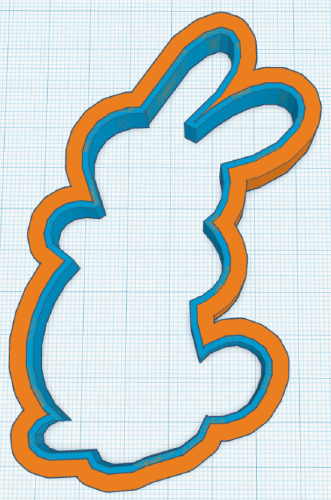
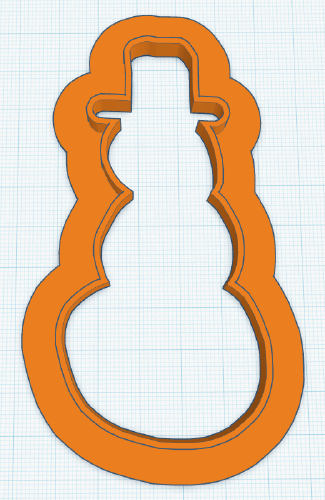
Wähle den zweiten (äußeren) Umriss aus (im Bild orange gefärbt). Ändere im rechten Fenster die Strichbreite auf 10 und die Höhe auf 1. Das ist der Rand, an dem du den Ausstecher festhalten kannst.
Falls der Ausstecher etwas kantig ist, kannst du bei beiden Objekten im rechten Fenster die Qualität erhöhen, z. B. auf 20. Beachte aber, dass dadurch Tinkercad bei der Bearbeitung langsamer werden kann!
Vereinige beide Objekte.
Denke daran, dass die Kekse später spiegelverkehrt sind. Überlege daher, ob du den Keksausstecher spiegeln möchtest. Wähle ihn dazu aus und klicke oben rechts auf „Spiegeln“. Das Ergebnis sollte wie im folgenden Bild aussehen:
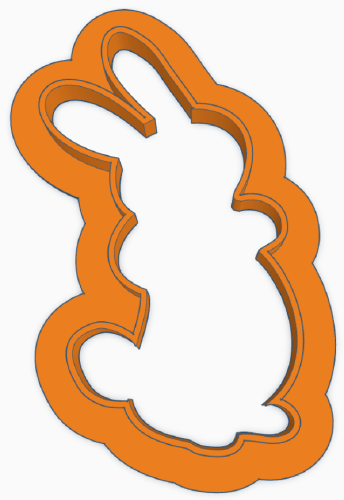


Damit ist dein Keksausstecher fertig.
Anpassungen#
Du kannst den Keksausstecher auch noch weiter verbessern, indem du weitere Details, wie z. B. Augen oder zusätzliche Konturen hinzufügst. Überlege, was du ändern musst, damit diese Details den Keks nur an der Oberfläche eindrücken. Hier siehst du ein Beispiel vom Nutzer Protonik , das du auf Thingiverse finden kannst.

Eigene Entwürfe#
Tinkercad#
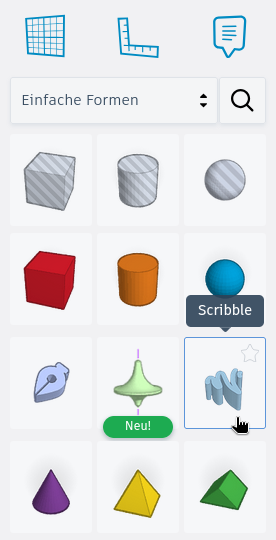
Du kannst auch einen komplett eigenen Entwurf für einen Keksausstecher erstellen. Erstelle dazu eine Form direkt in Tinkercad, z. B. mit der speziellen Form „Scribble“ oder mit den vielen anderen Objekten, die zur Verfügung stehen.
Wähle die Form Scribble aus.
Es öffnet sich ein neuer Bereich, in dem du mit der Maus eine Form zeichnen kannst. Wenn du fertig bist, klicke auf Fertig.
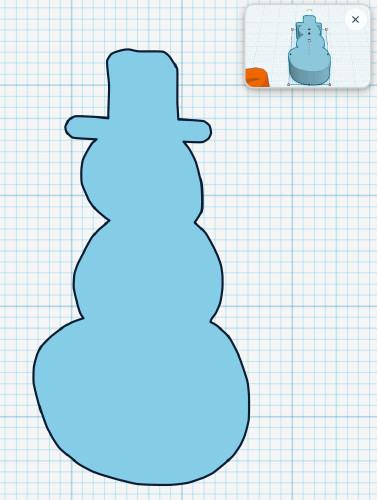
Nun kannst du das resultierende Objekt als SVG-Datei exportieren. Wähle es dazu aus und klicke dann oben rechts auf Exportieren (falls der Knopf fehlt, klicke wieder oben rechts auf die drei Punkte). Klicke dann auf .SVG.
Du kannst dir das wie ein Foto von oben vorstellen. Aus dem dreidimensionalen Objekt (links) entsteht eine zweidimensionale Abbildung (rechts).
Diese SVG-Datei kannst du anschließend wieder in Tinkercad importieren, um mit dieser Anleitung einen Ausstecher zu erzeugen.


Inkscape#
Mit dem kostenlosen Open-Source-Programm Inkscape kannst du SVG-Dateien erstellen und bearbeiten. Außerdem kannst du über die Funktion Pfad → Bitmap nachzeichnen… Pixelgrafiken in Vektorgrafiken umwandeln und danach in Tinkercad verwenden. Auf diese Weise kannst du auch selbst gezeichnete Bilder zunächst einscannen und anschließend mit Inkscape in Vektorgrafiken umwandeln!