Schlüsselanhänger#
TinkercadHeute wollen wir aus einem Bild einen Schlüsselanhänger erstellen.

Tinkercad kann nämlich auch Bilder importieren und in ein dreidimensionales Objekt verwandeln. Dabei unterstützt es aber nur sogenannte Vektorgrafiken. Diese Dateien haben die Dateiendung SVG.
Normale Bilder, wie z. B. Fotos, bestehen aus vielen kleinen farbigen Quadraten, die Pixel heißen. Du kannst dir das so ähnlich wie eine platt-geklopfte Minecraft-Welt aus der Vogelperspektive vorstellen. Sie können nicht beliebig vergrößert werden, da sonst die einzelnen Pixel sichtbar werden.
Vektorgrafiken bestehen stattdessen aus Linien und Kurven und können dadurch beliebig vergrößert werden.
Eine Vektorgrafik könnte z. B. so beschrieben werden: „Nimm ein quadratisches Blatt und zeichne eine blaue Linie von links unten nach rechts oben“. Dieses Bild kann in jeder beliebigen Größe erzeugt werden und es bleibt immer scharf.
Vektorgrafiken können mit dem Programm Inkscape erstellt und verändert werden.
Verwenden von Vektorgrafiken#
Zuerst suchen wir im Internet nach passenden Bildern.
Am besten funktionieren Bilder, die schwarz-weiß sind oder nur zwei Farben verwenden.
Öffne dazu die Seite https://svgrepo.com oder https://freesvg.org , indem du mit gedrückter Strg-Taste auf einen der Links klickst. Dadurch wird die Seite in einem neuen Tab geöffnet.
Suche z. B. nach „Wasching machine“ (auf deutsch „Waschmaschine“). Verwende englische Begriffe, um bessere Ergebnisse zu erhalten. Das Bild könnte z. B. so aussehen:

Falls du die Bildersuche einer Suchmaschine wie Google oder Bing verwendest, suche z. B. nach „Washing machine SVG“, um Vektorgrafiken zu finden.
Lade eine passende SVG-Datei herunter und importiere sie in ein neues Tinkercad-Projekt. Klicke dazu in Tinkercad oben rechts auf Importieren und wähle die korrekte Datei aus. Es öffnet sich ein neues Fenster, in dem du den Maßstab bzw. die Länge und Breite angeben kannst. Ändere den größeren der beiden Werte (also die Länge oder die Breite) auf 45. Dadurch wird das 3D-Objekt maximal 4,5 cm lang bzw. breit.
Ändere die Dicke auf 4 mm.
Je nach Symbol kannst Du noch eine weiße, 2 mm hohe Platte hinzufügen und mit dem Symbol vereinigen. Dadurch bekommt der Schlüsselanhänger einen weißen Hintergrund.
Erstelle ein Loch mit einem Durchmesser von 3 mm.

Hinzufügen von Text#
Du kannst auch einen Namen zu deinem Schlüsselanhänger hinzufügen. Wähle dazu das Text-Objekt in der rechten Liste aus (siehe Bild). Du kannst zwischen vier verschiedenen Schriftarten wählen. Stelle die Texthöhe so ein, dass er etwa 1 mm höher als der Schlüsselanhänger ist.

Verwendung beliebiger Schriftarten#
Falls dir die vier Schriftarten von Tinkercad nicht ausreichen, kannst du auch eigene Schriftwarten verwenden. Das ist aber leider etwas komplizierter.
Zuerst musst du dir eine Schriftart aussuchen. Öffne dazu die Seite https://www.1001freefonts.com , indem du mit gedrückter Strg-Taste auf den Link klickst. Dadurch wird die Seite in einem neuen Tab geöffnet.
Suche nach einer passenden Schriftart. Achte darauf, dass sie nicht zu feine Details hat, damit sie gut gedruckt werden kann.
Hast du eine Schriftart gefunden, kannst du sie per Klick auf „Download“ als ZIP-Datei herunterladen.
Eine ZIP-Datei ist eine Datei, die mehrere andere Dateien enthält. Also so ähnlich wie ein Verzeichnis, das in eine einzelne Datei verpackt wurde.
Die ZIP-Datei musst du dann noch extrahieren (z. B. in das Verzeichnis „Downloads“), um die eigentlichen Schriftdateien (mit der Dateiendung TTF oder OTF) zu erhalten.
Als Nächstes muss die Schriftart in eine SVG-Datei konvertiert werden. Öffne dazu die Seite https://convertio.co/de/ttf-svg/ in einem neuen Tab.
Klicke auf „Dateien wählen“ und wähle die von dir ausgewählte Schriftart (mit der Dateiendung TTF). Klicke dann auf „Konvertieren“.
Kurz darauf kannst du auf den Knopf „Download“ klicken um die SVG-Datei herunterladen.
In Tinkercad, klicke rechts auf die Lupe um nach Formen zu suchen.
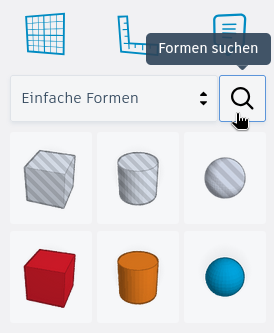
Gib „Font“ ein und wähle „Text mit benutzerdefinierter Schriftart“ aus.
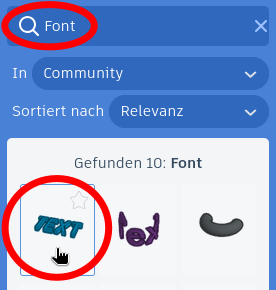
Bei dem neuen Objekt kannst du im Formular auf „Oder wähle eins aus“ klicken und die eben erstellte SVG-Datei der Schrift auswählen. So kannst du nun beliebigen Text mit dieser Schriftart erstellen.

Das Ergebnis könnte z. B. so aussehen:

Verwenden von Pixelgrafiken#
Du kannst auch normale Bilder (mit Pixeln) in Tinkercad verwenden. Sie müssen aber zuerst in eine Vektorgrafik im SVG-Format umgewandelt werden.
Starte dazu Inkscape indem du die Windows-Taste drückst, „Inkscape“ eingibst und die Enter-Taste drückst.
Klicke in Inkscape im Hauptmenü auf „Datei“ und „Importieren…“. Wähle dann das Bild aus. Klicke im nächsten Dialog einfach auf OK.
Wähle das importierte Bild aus und klicke im Hauptmenü auf „Pfad“ und „Bitmap nachzeichnen…“. Im Dialog kannst du verschiedene Einstellungen vornehmen. Eine Vorschau zeigt das spätere Ergebnis an. Klicke dann auf „Anwenden“.
Jetzt kannst du das ursprüngliche Bild löschen und die Datei als normale SVG-Datei abspeichern.